คู่มือการใช้งาน Function Block ในโปรแกรม CODESYS สำหรับมือใหม่
คู่มือการใช้งาน Function Block ในซอฟต์แวร์ CODESYS เพื่อการเขียนโปรแกรม PLC อย่างมืออาชีพ
ในการเขียนโปรแกรม PLC ด้วยซอฟต์แวร์ CODESYS หากผู้ใช้งานต้องการเพิ่มประสิทธิภาพให้กับโปรแกรมหลัก หรือต้องการแยกฟังก์ชันการทำงานเฉพาะส่วนออกมาเพื่อให้ง่ายต่อการจัดการและสามารถนำกลับมาใช้ซ้ำ (Reuse) ได้อย่างไม่จำกัด การใช้งาน Function Block ถือเป็นแนวทางที่เหมาะสมที่สุด โดยมีขั้นตอนการดำเนินงานดังนี้:
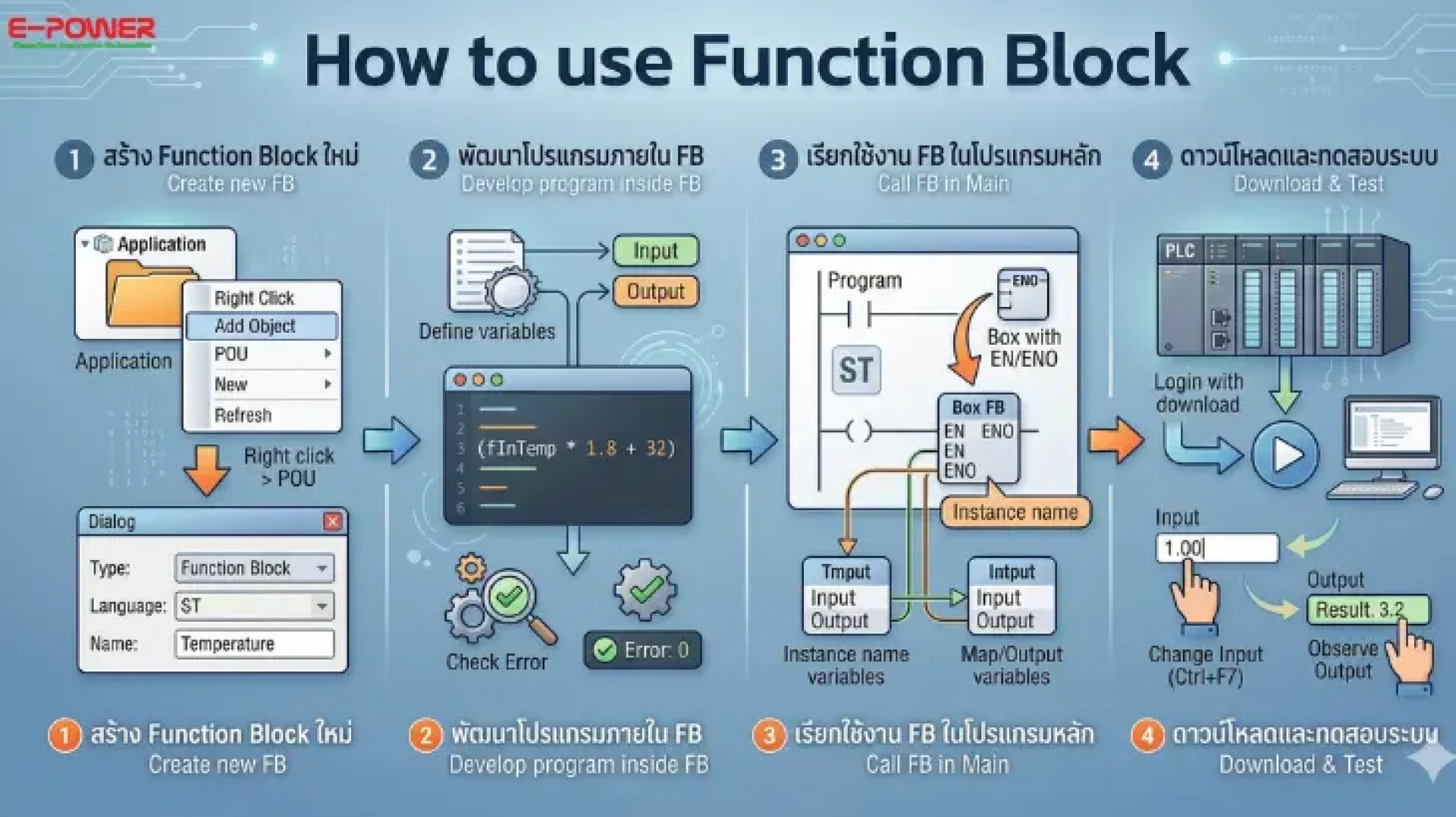
ขั้นตอนที่ 1: การสร้าง Function Block ใหม่
เข้าสู่แถบโครงสร้างโปรแกรมในส่วนของ Application
- คลิกขวาที่หัวข้อ Application จากนั้นเลือกคำสั่ง Add Object และคลิกเลือก POU (Program Organization Unit)
- ในหน้าต่างที่ปรากฏขึ้น ให้ทำการระบุชื่อโปรแกรม (ตัวอย่างเช่น Temperature)
- ในส่วนของ Type ให้เลือกรูปแบบเป็น Function Block
- เลือกภาษาในการเขียนโปรแกรม (Programming Language) ตามความเชี่ยวชาญ (เช่น Structured Text - ST หรือ Ladder) แล้วกดปุ่ม Add
ขั้นตอนที่ 2: การพัฒนาโปรแกรมภายใน Function Block
เมื่อดำเนินการสร้าง FB เสร็จสมบูรณ์ ให้ทำการกำหนดตัวแปรและเขียนชุดคำสั่งภายในดังนี้:
- กำหนดตัวแปรนำเข้า (Input) และตัวแปรส่งออก (Output) ให้ชัดเจน
- เขียนชุดคำสั่งหรือสมการการทำงาน (เช่น สมการการแปลงค่าอุณหภูมิ)
- เมื่อการเขียนโปรแกรมเสร็จสิ้น ให้กดปุ่ม Combine (ไอคอนรูปคอมพิวเตอร์) เพื่อดำเนินการตรวจสอบความถูกต้องของไวยากรณ์ (Check Error) หากระบบรายงานว่า Error is 0 แสดงว่าชุดคำสั่งพร้อมสำหรับการใช้งาน
ขั้นตอนที่ 3: การเรียกใช้งาน Function Block ในโปรแกรมหลัก (Main Program)
- กลับเข้าสู่หน้าโปรแกรมหลัก (เช่น PLC_PRG)
- เลือกคำสั่ง Box with EN/ENO จากแถบเครื่องมือ (Toolbox) เพื่อวางลงในพื้นที่เขียนโปรแกรม
- คลิกที่กล่องคำสั่งดังกล่าว จากนั้นกดปุ่มจุดสามจุด (...) เพื่อเลือก Function Block ที่ได้สร้างไว้ล่วงหน้า (เช่น Temperature) แล้วกดปุ่ม OK
- ระบุชื่ออินสแตนซ์ของ Function Block ในหน้าต่าง Auto Declare แล้วกดปุ่ม OK
- ดำเนินการกำหนดค่าตัวแปรในช่อง Input และ Output ตามวัตถุประสงค์ของระบบ
ขั้นตอนที่ 4: การดาวน์โหลดโปรแกรม (Login) และการทดสอบระบบ
- กดปุ่ม Combine อีกครั้งเพื่อตรวจสอบความเรียบร้อยขั้นสุดท้าย
- กดปุ่ม Login จากแถบเครื่องมือ และเลือกคำสั่ง Login with download เพื่อทำการส่งถ่ายโปรแกรมเข้าสู่ PLC
- กดปุ่ม Start (Play) เพื่อเริ่มต้นการทำงานของโปรแกรม
- ทดสอบการเปลี่ยนค่าในช่อง Input (โดยใช้คำสั่ง Ctrl + F7 สำหรับการเขียนค่า) และสังเกตผลลัพธ์ที่ช่อง Output เพื่อยืนยันว่าโปรแกรมทำงานได้ถูกต้องตามสมการที่กำหนด
การใช้งาน Function Block ไม่เพียงแต่ช่วยให้โครงสร้างของชุดคำสั่งมีความเป็นระเบียบและง่ายต่อการบำรุงรักษาเท่านั้น แต่ยังช่วยลดระยะเวลาในการพัฒนาโปรแกรมสำหรับโครงการที่มีขนาดใหญ่และมีความซับซ้อนสูงได้เป็นอย่างดี
หากท่านมีความสนใจในการศึกษาเทคนิคการใช้งาน CODESYS เชิงลึก หรือกำลังมองหาโซลูชันด้าน PLC ที่รองรับซอฟต์แวร์มาตรฐานสากล ท่านสามารถติดต่อขอรับคำปรึกษาจากทีมวิศวกรผู้เชี่ยวชาญของ บริษัท อี-พาวเวอร์ เซอร์วิส จำกัด ได้ผ่านช่องทาง LINE ID: @epower หรือเข้าร่วมพูดคุยและแบ่งปันความรู้กันได้ที่ กลุ่ม Facebook: CODESYS AI & Robotics Developer Community