คู่มือการสร้างหน้าจอ Visualization (HMI) ในโปรแกรม CODESYS ฉบับเข้าใจง่าย
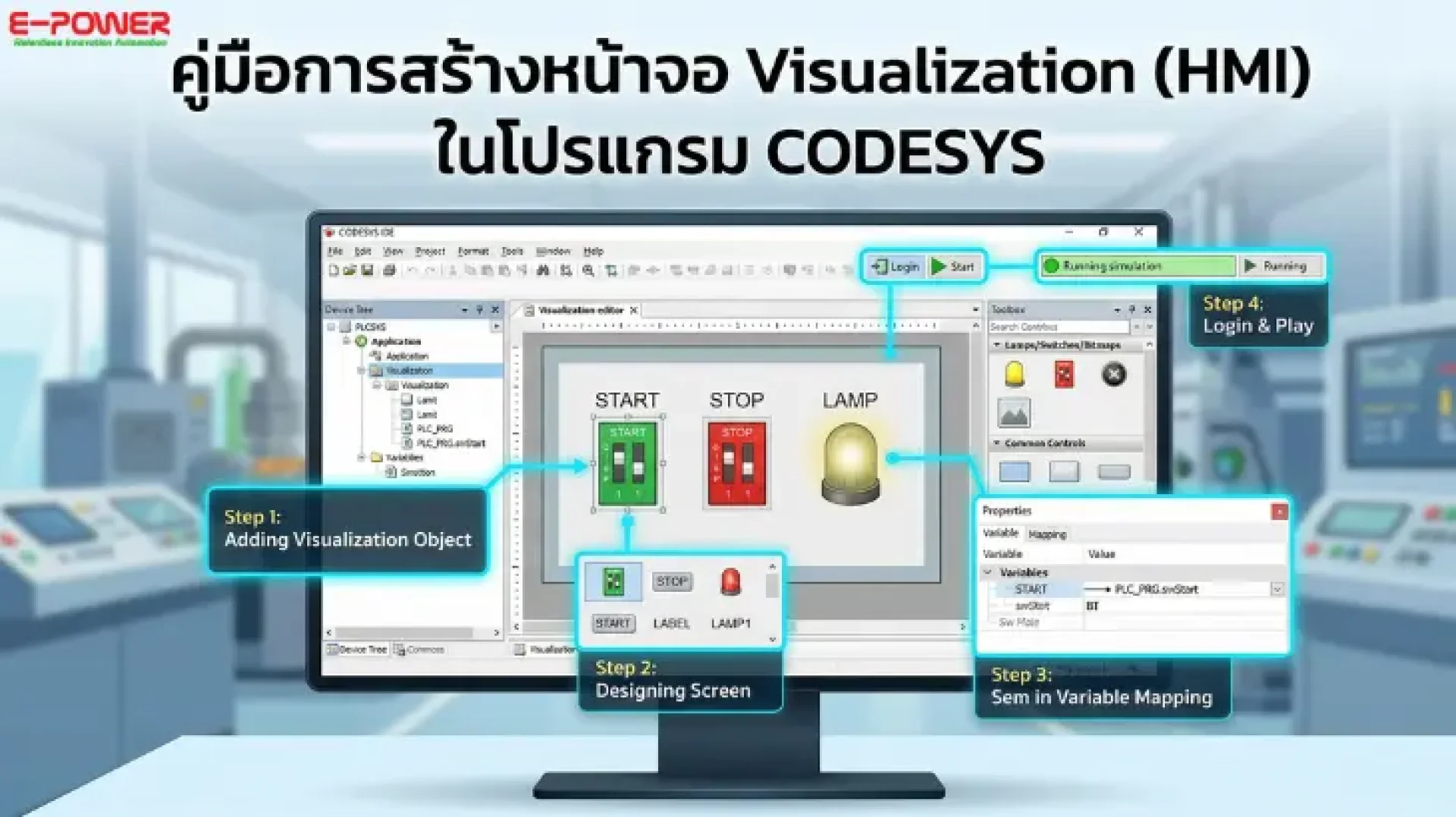
ในการพัฒนาระบบควบคุมอัตโนมัติ (Automation) ด้วย PLC การมีหน้าจอแสดงผลที่ช่วยให้ผู้ใช้งานสามารถสั่งการและตรวจสอบการทำงานของระบบได้อย่างสะดวกถือเป็นสิ่งสำคัญ ซอฟต์แวร์ CODESYS มาพร้อมกับฟังก์ชัน Visualization ซึ่งเปรียบเสมือนการสร้างหน้าจอ HMI (Human Machine Interface) จำลองขึ้นมาในตัวโปรแกรม ทำให้ผู้เขียนโปรแกรมสามารถออกแบบส่วนควบคุม ทดสอบการทำงาน และมอนิเตอร์สถานะต่างๆ ได้อย่างมีประสิทธิภาพ
วันนี้เราจะมาเรียนรู้วิธีการสร้างหน้าจอ Visualization พื้นฐานในโปรแกรม CODESYS ผ่าน 4 ขั้นตอนง่ายๆ เพื่อนำไปประยุกต์ใช้กับโปรเจกต์ของคุณ
ขั้นตอนที่ 1: การเพิ่มฟังก์ชัน Visualization เข้าสู่โปรเจกต์
- ไปที่แถบโครงสร้างโปรแกรม (Device Tree) ในส่วนของ Application
- คลิกขวาที่หัวข้อ Application เลือกคำสั่ง Add Object จากนั้นคลิกที่ Visualization
- ระบบจะแสดงหน้าต่างให้ตั้งชื่อหน้าจอ (สามารถใช้ชื่อเริ่มต้นที่ระบบให้มาได้) จากนั้นกดปุ่ม Add เพื่อสร้างหน้าต่างสำหรับออกแบบ
ขั้นตอนที่ 2: การออกแบบหน้าจอและเพิ่มปุ่มควบคุม
เมื่อเข้าสู่หน้าต่าง Visualization คุณสามารถลากและวางอุปกรณ์ต่างๆ จากกล่องเครื่องมือ (Toolbox) ได้ทันที:
- เพิ่มสวิตช์: ไปที่หัวข้อ Lamps/Switches/Bitmaps จากนั้นลาก Dip Switch มาวางบนหน้าจอ (ตัวอย่างเช่น นำมาทำเป็นปุ่ม Start และ Stop)
- เพิ่มข้อความอธิบาย: ไปที่หัวข้อ Common Controls ลาก Label มาวางเพื่อเขียนข้อความกำกับปุ่ม (เช่น Start, Stop, Lamp) โดยคุณสามารถปรับเปลี่ยนขนาดฟอนต์ (Font Size) และรูปแบบได้ตามต้องการ
- เพิ่มหลอดไฟแสดงสถานะ: กลับไปที่หัวข้อ Lamps/Switches/Bitmaps และลาก Lamp มาวางเพื่อใช้เป็นตัวแสดงผล
ขั้นตอนที่ 3: การเชื่อมต่ออุปกรณ์บนหน้าจอกับตัวแปรในโปรแกรม (Variable Mapping)
เพื่อให้ปุ่มและหลอดไฟบนหน้าจอทำงานร่วมกับโปรแกรม PLC ที่เราเขียนไว้ได้ ต้องทำการผูกค่าตัวแปร (Variable) ดังนี้:
- คลิกที่สวิตช์ตัวแรก ไปที่หน้าต่าง Properties ฝั่งขวามือ หัวข้อ Variable
- คลิกปุ่มเลือกตัวแปร (...) แล้วเลือกตัวแปรที่ใช้สั่งการ (เช่น swStart)
- ทำซ้ำขั้นตอนเดิมกับสวิตช์ตัวที่สอง โดยผูกเข้ากับตัวแปรหยุดการทำงาน (เช่น swStop)
- คลิกที่หลอดไฟ (Lamp) แล้วนำไปผูกกับตัวแปรผลลัพธ์ (เช่น Lamp)
ขั้นตอนที่ 4: การคอมไพล์และทดสอบระบบ (Login & Play)
- กดปุ่ม Combine (รูปคอมพิวเตอร์) เพื่อตรวจสอบความถูกต้องของโปรแกรม
- กดปุ่ม Login จากแถบเครื่องมือด้านบน และเลือก Login with download เพื่อดาวน์โหลดโปรแกรมจำลอง
- กดปุ่ม Play (Start) เพื่อให้โปรแกรมเริ่มทำงาน
- ทำการทดสอบโดยการคลิกเปิด-ปิดสวิตช์ Start และ Stop บนหน้าจอ Visualization หากหลอดไฟสว่างและดับตามเงื่อนไขที่เขียนไว้ ถือว่าการทำงานเสร็จสมบูรณ์
การสร้างหน้าจอ Visualization ใน CODESYS ไม่เพียงแต่ช่วยให้การจำลองการทำงานของเครื่องจักรสมจริงยิ่งขึ้น แต่ยังช่วยให้ผู้ปฏิบัติงานสามารถทำความเข้าใจระบบ Automation ได้ง่ายขึ้นอีกด้วย
หากคุณเป็นผู้ที่สนใจในเทคโนโลยี PLC, Automation และการใช้งานซอฟต์แวร์ CODESYS ระดับมืออาชีพ บริษัท อี-พาวเวอร์ เซอร์วิส จำกัด (ePower) ยินดีให้คำปรึกษาและนำเสนอโซลูชันที่ตอบโจทย์อุตสาหกรรมของคุณ ค้นหาข้อมูลสินค้าและบริการเพิ่มเติมได้ที่ www.epower.co.th
นอกจากนี้ เรายังมีกลุ่ม Facebook CODESYS AI & Robotics Developer Community สำหรับแลกเปลี่ยนความรู้ ประสบการณ์ และเทคนิคการใช้งานดีๆ สามารถเข้ามาร่วมพูดคุยแบ่งปันความรู้กับทีมวิศวกรของเราได้เลย