CODESYS : วิธีเชื่อมโยง Input / Output ระหว่าง PLC กับอุปกรณ์ภายนอก เพื่อความแม่นยำของระบบควบคุม
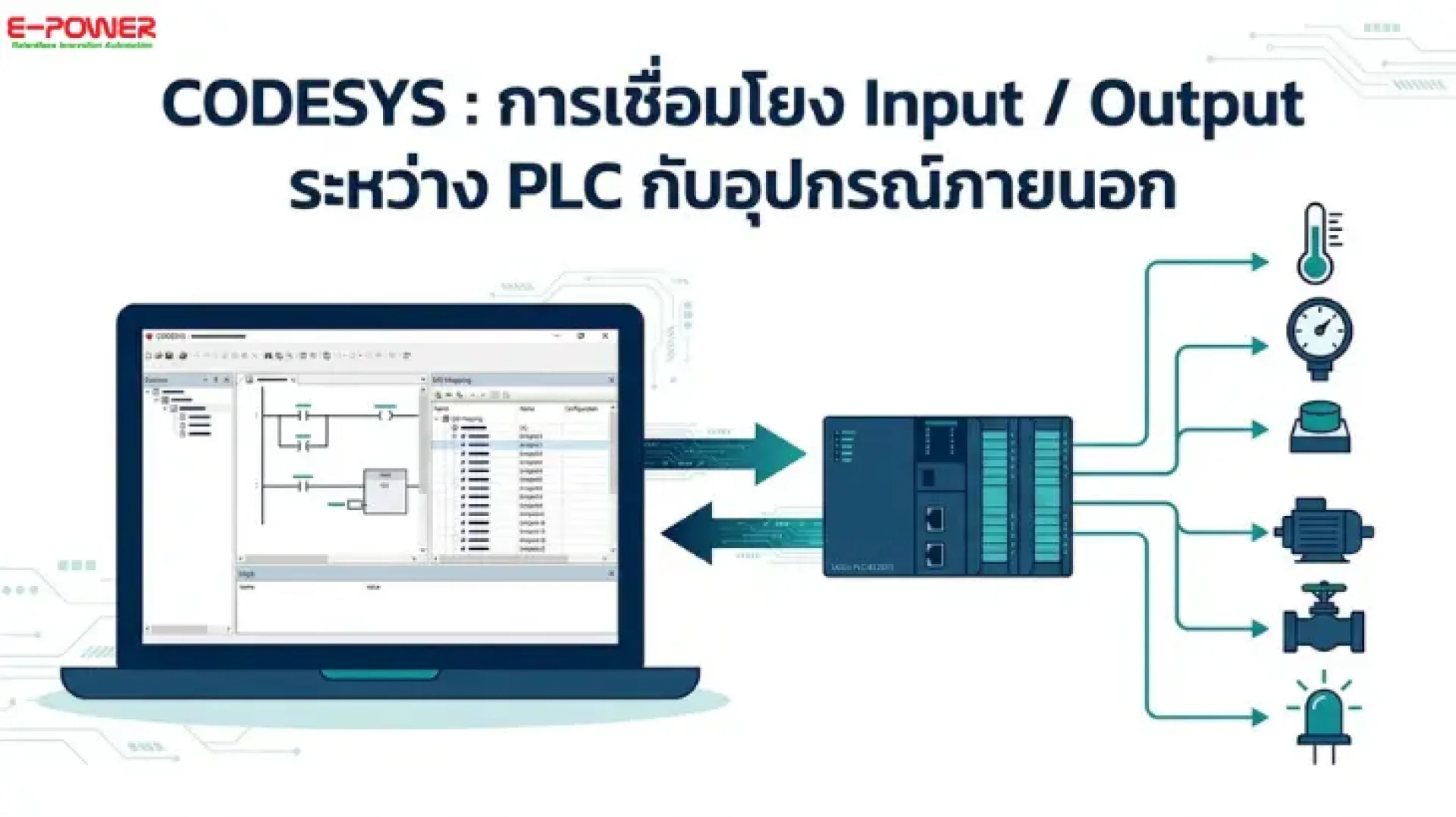
CODESYS เป็นโปรแกรม PLC ระดับโลก (IEC 61131-3) ที่ถูกออกแบบมาเพื่อพัฒนาระบบ Industrial Automation ให้สมบูรณ์แบบ โดยขั้นตอนที่พลาดไม่ได้คือ "การเชื่อมโยง Input / Output ระหว่าง PLC กับอุปกรณ์ภายนอก เพื่อให้ระบบควบคุมทำงานได้อย่างถูกต้องและแม่นยำ" เพราะหากตั้งค่า I/O ผิดพลาด ย่อมส่งผลเสียต่อการทำงานของเครื่องจักรโดยตรง วันนี้ E-Power Service จะมาสอนวิธีตรวจสอบและ Mapping I/O อย่างถูกวิธีผ่านซอฟต์แวร์ CODESYS โดยใช้ฮาร์ดแวร์จริงอย่าง PLC รุ่น EC201S LicOS มาเป็นตัวอย่างแบบ Step-by-Step ให้คุณเรียนรู้และทำตามได้ทันที
ขั้นตอนการเช็ค Input / Output PLC ผ่าน CODESYS
1. เริ่มต้นสร้างโปรเจกต์ใหม่
- เปิดซอฟต์แวร์ CODESYS ขึ้นมา
- คลิกที่ New Project เพื่อสร้างโปรเจกต์ใหม่
- ตั้งชื่อโปรเจกต์ (Change Name) และเลือกตำแหน่งโฟลเดอร์สำหรับจัดเก็บไฟล์ (Set the file location)
2. ตั้งค่าฮาร์ดแวร์และภาษาโปรแกรมมิ่ง
- ในช่อง Device ให้เลือกอุปกรณ์เป็น LicOS-PLC-EC201S ซึ่งเป็น PLC ประสิทธิภาพสูงจาก E-Power
- ในส่วนของภาษาโปรแกรม (Programming Language) ให้เลือกภาษาพื้นฐานเป็น Ladder Logic Diagram (LD) แล้วกด OK
3. การเชื่อมต่อ PLC กับคอมพิวเตอร์ (PC)
- ที่หน้าต่างด้านซ้ายมือ ให้ดับเบิลคลิกที่คำว่า Device (ในตอนนี้จะสังเกตเห็นว่าอุปกรณ์ยังไม่ได้เชื่อมต่อ)
- คลิกที่ปุ่ม Scan Network เพื่อค้นหา PLC ที่อยู่ในเครือข่าย
- เมื่อเจอ IP ของ PLC ให้เลือกและกด OK
- หากมีหน้าต่างเด้งขึ้นมาถาม ให้คลิก Remember Decision และเลือก No * ตอนนี้คอมพิวเตอร์และ PLC ของคุณเชื่อมต่อกันเรียบร้อยแล้ว (PC is connected)
4. การตั้งค่า I/O Mapping
- ที่เมนูโครงสร้างด้านซ้ายมือ ให้คลิกไปที่ LicOS_BIOM
- เลือกแท็บ BIOM I/O Mapping
- คลิกลูกศรหรือสัญลักษณ์เครื่องหมายบวก (+) เพื่อขยายดูตัวแปรทั้งหมด
- ในคอลัมน์ Always update variables (มุมขวาล่าง) ให้ตั้งค่าเลือกเป็น Enabled 1
5. ดาวน์โหลดและทดสอบการทำงาน
- ไปที่แถบเมนูด้านบน คลิกปุ่ม Login * ระบบจะถามเพื่อยืนยันการดาวน์โหลดโปรแกรมลง PLC ให้คลิก Yes
- เมื่อดาวน์โหลดเสร็จ ให้กดปุ่ม Play (Start) เพื่อให้ระบบเริ่มทำงาน
- จากนั้นให้กดปุ่ม Logout และทำการกดปุ่ม Login ใหม่อีกครั้ง
- เสร็จสิ้น ตอนนี้คุณสามารถทดสอบทริกเกอร์สัญญาณ เพื่อตรวจสอบสถานะ Input และ Output ของ PLC ได้แบบ Real-time บนซอฟต์แวร์ CODESYS ได้เลย
ยกระดับระบบควบคุมไปอีกขั้นด้วย Ecloud IoT
เมื่อคุณตั้งค่า PLC และ I/O เรียบร้อยแล้ว สำหรับผู้ใช้งาน PLC EC201S LicOS คุณยังสามารถนำระบบไปเชื่อมต่อเข้ากับ E-power IoT Platform เพื่อใช้งานร่วมกับหน้าจอทัชสกรีน Haiwell HMI หรือ Cloud Box ได้อย่างง่ายดาย
จุดเด่นคือคุณสามารถส่งการแจ้งเตือนสถานะเครื่องจักรผ่านแอปพลิเคชัน LINE, Telegram และเก็บข้อมูล Data Logger ลงใน Google Sheet ได้ฟรี! โดยไม่ต้องเขียนโปรแกรมให้ยุ่งยาก และไม่มีค่าบริการรายเดือน/รายปี ช่วยตอบโจทย์ งานเกษตรอัจฉริยะ (Smart Farm) และโรงงานอัตโนมัติได้อย่างสมบูรณ์แบบ
สำหรับผู้ที่สนใจด้าน PLC, Automation และ CODESYS
เรามีกลุ่ม Facebook สำหรับแลกเปลี่ยนความรู้ ประสบการณ์ และเทคนิคการใช้งาน สามารถเข้าร่วมพูดคุยและแบ่งปันความรู้กันได้ครับ เข้าร่วมกลุ่ม: CODESYS AI & Robotics Developer Community